Если вы больше не используете одну из баз в облачном сервисе 1С, её можно удалить. Это позволяет освободить место и навести порядок в списке приложений. Ниже расскажем, как удалить базу из 1С Фреш — быстро и безопасно.
Удаление базы из программы
Удаление базы из 1С Фреш осуществляется через личный кабинет пользователя в веб-интерфейсе сервиса. Процесс включает несколько последовательных шагов — от авторизации до подтверждения удаления. Ниже приводим подробную пошаговую инструкцию, как удалить базу из 1С Фреш самостоятельно.
Шаг 1. Авторизация в личном кабинете
Чтобы приступить к удалению базы, сначала откройте сайт 1cfresh.com и войдите в свою учётную запись.
После успешного входа вы попадёте в Личный кабинет. Именно здесь выполняются все основные операции с базами в 1С:Фреш, включая загрузку, выгрузку и удаление.
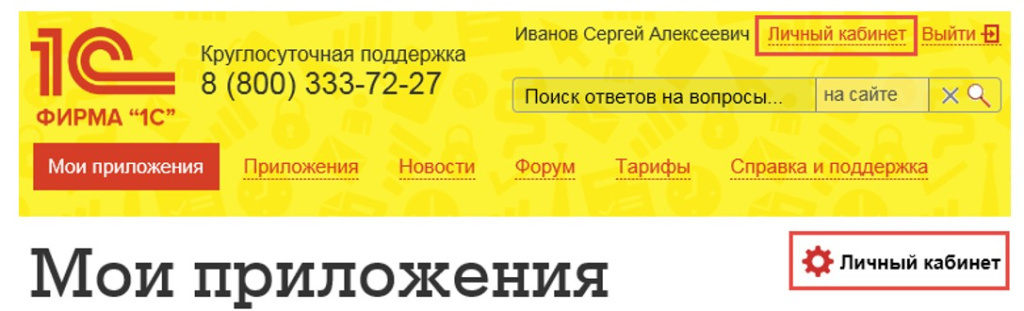
Шаг 2. Переход в «Менеджер сервиса»
В интерфейсе личного кабинета найдите и нажмите пункт меню «Менеджер сервиса». Откроется окно, в котором отображается вся информация о ваших базах данных.
В левой части экрана находится раздел «Мои приложения» — это список всех баз, доступных в вашем аккаунте. Именно здесь вы сможете выбрать нужную базу для удаления.
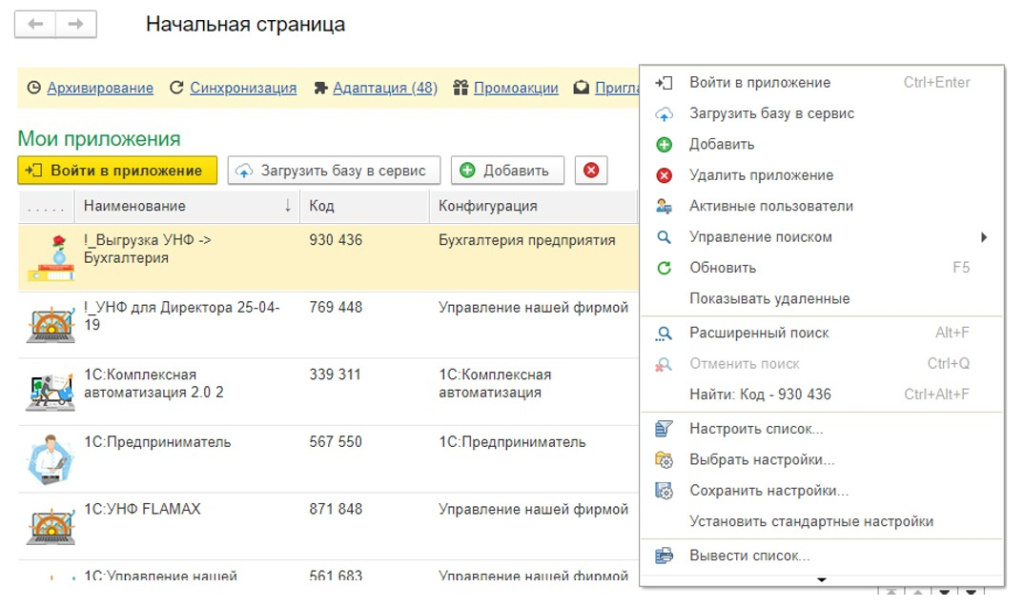
Шаг 3. Выбор базы и доступ к действиям
В списке приложений выберите ту базу данных, которую вы хотите удалить. После этого нажмите кнопку «Еще», расположенную справа от названия базы.
Откроется список доступных операций. Среди них выберите пункт «Удалить приложение». Также можно воспользоваться иконкой с красным крестиком в верхней части интерфейса — она выполняет ту же функцию.
Шаг 4. Подтверждение удаления и ввод кода
После выбора действия «Удалить приложение» система потребует подтверждение. Это важный этап защиты от случайного удаления.
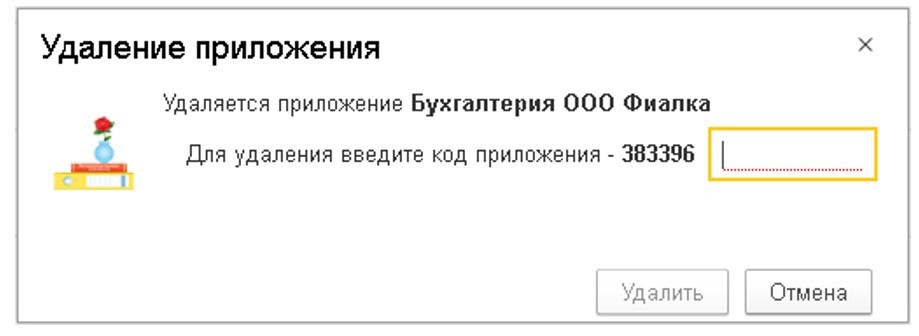
Перед вами появится окно, в котором нужно ввести специальный код удаляемого приложения. Код можно найти рядом с названием базы в разделе Менеджер сервиса — он указан напротив каждой строки с приложением.
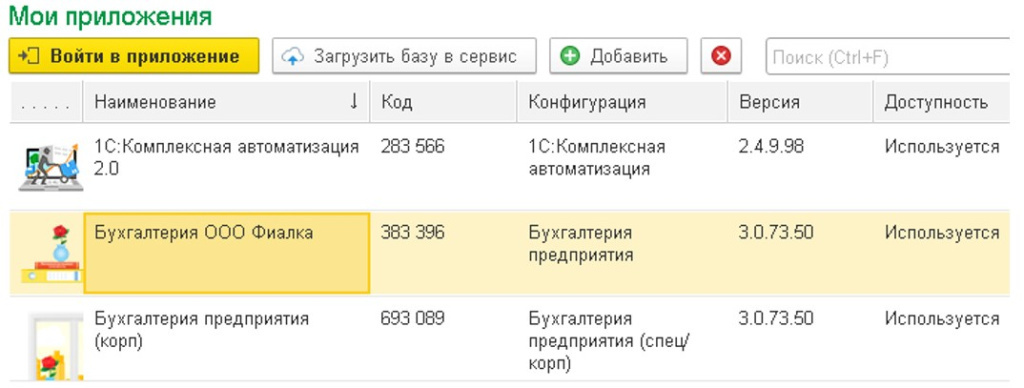
Важно: если вы введёте неправильный код или код от другой базы, кнопка подтверждения удаления будет недоступна.
Шаг 5. Смена статуса базы на «К удалению»
После ввода корректного кода нажмите кнопку Удалить. Система изменит статус базы на «К удалению». Это означает, что процесс удаления запущен, и отменить его больше невозможно.

На этом этапе база станет недоступной, а через короткое время будет окончательно удалена из списка приложений.
Удаление базы из 1С Фреш — это автоматический процесс. Вам не нужно отслеживать его вручную: система выполнит всё самостоятельно в фоновом режиме.
Заключение
Теперь вы знаете, как удалить базу из 1С Фреш — быстро, безопасно и самостоятельно. Процесс защищён системой подтверждения, а сама процедура занимает считаные минуты. Если база больше не нужна — её легко удалить через интерфейс личного кабинета.
Удаление освобождает ресурсы, помогает навести порядок в сервисе и минимизировать риски ошибок при работе с большим числом баз.